
毎日何時間も指を置くキーボードとマウス。ここへの投資は、作業効率と手の疲れに直結する「デスクのインフラ投資」だと現役エンジニアの立場から断言する。省スペースで打ち心地の良い一台を探しているなら、ロジクールの MX Keys Mini は最初に候補へ入れて間違いない。
この記事では、この薄型キーボードの良いところと正直に気になるところを整理し、相棒のマウスと専用レシーバーで「ストレスの少ないデスク環境」を作る道筋まで解説する。
MX Keys Mini(KX700)とは何者か
2019年のフルサイズ機からテンキーを取り払い、約70パーセントに凝縮した一台だ。横幅は約29.5センチ。数字キーの島がない分マウスを体の中心へ寄せられ、肩の開きが小さくなって長時間でも疲れにくい。まず基本仕様を押さえよう。
| サイズ感 | テンキーレス・約70パーセント / 横幅 約29.5センチ |
| キー配列 | 83キー・日本語配列 |
| キー構造 | パンタグラフ(球状のくぼみ形状) |
| キーピッチ / ストローク | 19.0ミリ / 1.8ミリ(押下圧 約60グラム) |
| バックライト | 自動点灯・離席で自動消灯(近接センサー) |
| 給電 | 充電式・USB-C 端子 |
| 無線の切替 | 最大3台まで登録・ワンボタン切替に対応 |
| 対応環境 | ウィンドウズ・Mac ほか主要環境に幅広く対応 |
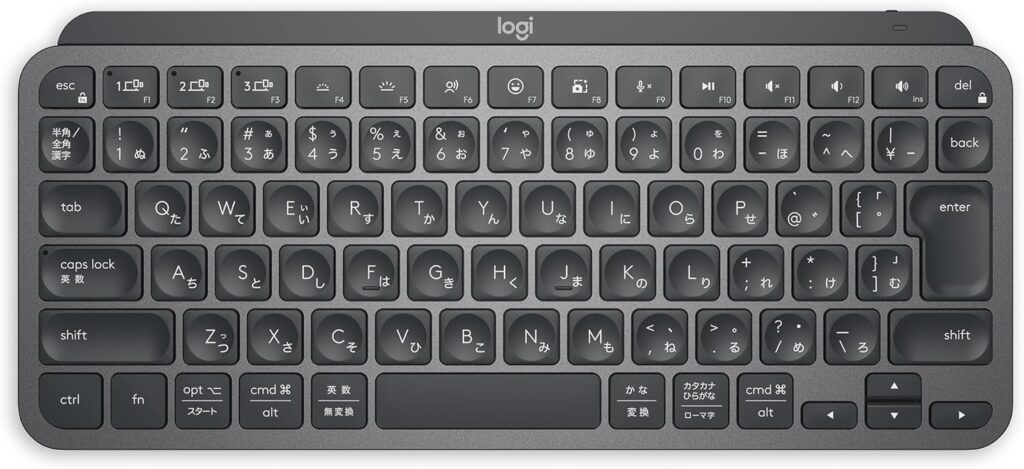
キー配置は標準的で扱いやすい
ここが良い ── 買って満足する理由
① 打ち心地が段違い。指先が触れる部分がわずかにくぼんだ球状キーで、狙ったキーに自然と指が吸い込まれる。薄型なのに底打ちが柔らかく、タイプ音も静か。安っぽいペチペチ感は皆無だ。
② 省スペースで姿勢が整う。テンキーを捨てたぶん、マウスを手前・中央に置ける。腕が「ハの字」に広がらず、肩と手首の負担が目に見えて減る。狭いデスクほど恩恵が大きい。
③ 賢いバックライト。手を近づけると点灯し、席を立つと自動で消える。暗い部屋でも迷わず、電力も無駄にしない。この「勝手に最適化してくれる」挙動が地味に効く。
④ 複数端末をワンボタンで行き来。最大3台まで登録でき、キーひとつで接続先が切り替わる(イージースイッチ)。仕事用と私用、ノートとタブレットを一台のキーボードで捌ける。
⑤ 充電式で管理がラク。USB-C でサッと充電。乾電池の買い置きから解放される。専用ソフト(ロジ オプションズ プラス)を入れれば、キーの役割まで自分好みに再設計できる。
ここは正直に ── 気になるところ
推し記事でも欠点は隠さない。買う前に知っておくべき弱点を4つ挙げる。
価格は安くない。実売でおおむね1万6千円前後。入門用の無線キーボードなら数台買える。ただし「毎日触る道具」と考えれば、費用対効果はむしろ高い部類だ。
数字入力が多い人は要注意。テンキーがないので、経理や大量の数値打ち込みが日常なら、外付けの数字パッドを別に用意したほうが速い。
古い専用レシーバー方式(ユニファイング)は使えない。従来の 2.4ギガヘルツ 方式には非対応で、そのレシーバーも同梱されない。手持ちの旧レシーバーに束ねたい人は方針転換が必要になる。
角度調整とパームレストは控えめ。チルト(傾き)の段階は限定的で、リストレストも付属しない。手首をしっかり支えたい人は、別売のパームレストを添えると完成度が上がる。
相棒はこのマウス ── Pebble Mouse 2 M350s
キーボードだけ良くしても、隣で「カチカチ」鳴るマウスでは台無しだ。私が組み合わせているのが薄型で静かな Pebble Mouse 2 M350s。要点を簡潔にまとめる。
- 静かさが正義。クリック音を従来比で約90パーセント削減。カフェや図書館、Web会議中でも周囲に気を遣わずに使える。
- 薄型・左右対称。丸みのある平たい形で持ち運びやすく、右利き左利きを選ばない。カバンに放り込める軽さだ。
- 追従性も十分。トラッキングは 400〜4000dpi で調整でき、日常作業で精度に不満はまず出ない。
- 電池持ちが驚異的。単3形 乾電池1本で最長 約24か月。充電を忘れる心配とは無縁だ。
- 3台まで切替可能。キーボードと同じ流儀で、複数端末をボタンひとつで行き来できる。
派手さはない。だが「静かで・軽くて・電池が減らない」という道具として一番大事な部分を淡々と満たしてくる。相棒として文句なしだ。
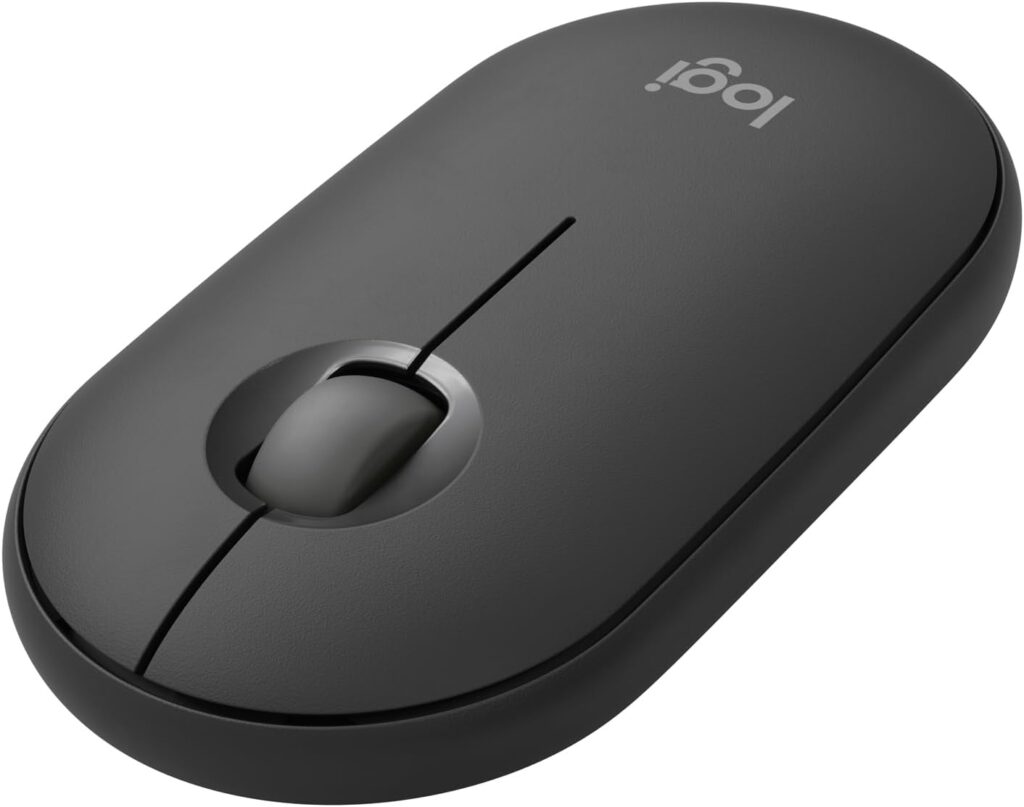
持ち運び、普段使いでも疲労が少ない
接続の要 ── Logi Bolt という選択肢
ここからが本題だ。上の2つは無線でつながるが、その接続を一段上の安定感へ引き上げるのが、ロジクール独自の方式「Logi Bolt(ロジ ボルト)」である。仕組みを噛み砕こう。
正体:省電力の近距離無線(ブルートゥース ロー エナジー)を土台にした、小さな USB レシーバー方式。混雑した電波環境でも干渉に強く、接続が途切れにくいのが売りだ。
1個に最大6台:ひとつの小型レシーバーへ、対応する周辺機器を最大6台までまとめて登録できる。つまりキーボードとマウスを一本のドングルで受けられる。
堅牢な暗号化:連邦情報処理標準(FIPS)に沿った暗号化を採用し、通信を保護する。企業の端末で近距離無線の利用が制限される現場でも、この方式なら通せるケースが多い。
なお、この専用レシーバーはキーボードにもマウスにも同梱されない。単体で用意する必要がある。ここが唯一の手間だが、裏を返せば「必要な人だけが1個足せばよい」設計とも言える。
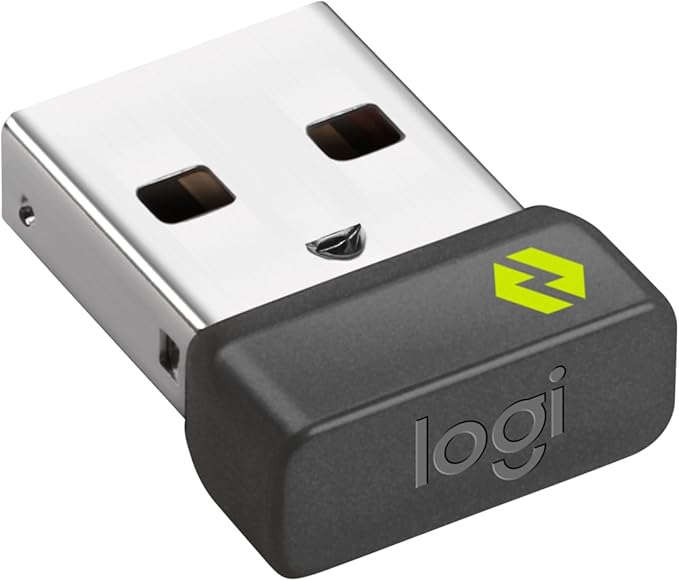
一度設定すれば これ一個で 複数のデバイスを接続
なぜ「理想的な接続」なのか(現役エンジニア視点)
システム設計の感覚で言えば、この方式の価値は「接続経路の一元化」に尽きる。要点を4つに分けて説明する。
| 経路の集約 | 受け口が一本にまとまる。管理する接続点が減れば、切り分け(障害の特定)も速くなる。 |
| 端子の節約 | 2台ぶんの無線を1ポートで受ける。ノートの少ない差込口を有効に使える。 |
| 再接続の速さ | 起動直後のもたつきや、ペアリング競合の待ち時間が起きにくい。復帰が素早い。 |
| 通信の保護 | 暗号化された経路で守られる。守るべき通信を絞り込む「最小権限」の発想に近い。 |
要は、「余計な接続点を増やさず、太い一本の経路に束ねる」という考え方だ。ノイズ源を減らし、障害の切り分けを単純化する。地味だが、毎日使う道具ほどこの「単純さ」が効いてくる。
黄金の3点セットで、ストレスの少ないデスクへ
役者はそろった。ここで、それぞれの担当をもう一度整理しよう。
- 打鍵の主役 ── MX Keys Mini。省スペースで打ち心地が良く、姿勢まで整えてくれる中核。
- 静かな相棒 ── Pebble Mouse 2 M350s。薄型・静音・長寿命。手元を静かに支える。
- 束ねる縁の下 ── 専用レシーバー(LBUSB1)。上の2つを一本で受け止め、接続を安定させる。
この3つがかみ合うと、「差込口ひとつで、静かで、切り替えも速い」デスクが完成する。開けば即つながり、会議中もタイプ音を気にせず、離席すれば照明も自動で消える。小さな引っかかりが積もらない環境こそ、一日の集中力を守る。
導入は3ステップ ── つまずかない手順
| 手順1 | 専用レシーバーをパソコンの差込口へ挿す。ドッキングステーションや画面のハブ側でも良い。 |
| 手順2 | 設定ソフト(ロジ オプションズ プラス)を入れ、キーボードとマウスをレシーバー側へ登録する。 |
| 手順3 | 残りの切替スロットに、ほかの端末を近距離無線で登録。ワンボタン切替の完成だ。 |
紹介した製品はこちら
◆ 打鍵の主役:MX Keys Mini(KX700)
◆ 束ねる縁の下:専用レシーバー LBUSB1
◆ 静かな相棒:Pebble Mouse 2 M350s
まとめ 道具に投資すると、時間が返ってくる
高い・テンキーがない・レシーバー別売り ── 弱点は確かにある。それでも、指先の快適さと接続の安定は、毎日の作業から地味なストレスを削り取ってくれる。省スペースで気持ちよく打てるキーボードを軸に、静かなマウスと束ねる専用レシーバーを足す。この一手が、想像以上に日々の集中を守ってくれる。
毎日使うデバイスもは、価格よりもストレスのないものを選ぼう