
「そろそろパソコン買い替えた方がいいですよ」――Microsoftから何度もそう言われている気がしませんか?
Windows 10のサポートが2025年10月に終了し、さらに2026年6月にはSecure Boot(セキュアブート)の証明書問題まで浮上。
でも正直なところ、AIキーが付いた新しいPCが今すぐ必要な人ってどれくらいいるの?
今回はIT歴20年超の「IT小僧」が、Secure Bootをわかりやすく解説しつつ、古いPCを賢く活用する方法まで本音でお伝えします。
Secure Boot(セキュアブート)とは何か?
Secure Bootは、MicrosoftがWindows 8の時代に導入したセキュリティ機能です。一言でいえば、「PCが起動するときに、信頼できるソフトウェアだけを通す門番」です。
【仕組みをざっくり説明すると】
PCの電源を入れてWindowsが起動する前に、UEFI(ユーフィ/旧BIOSの後継)というファームウェアが動き出します。
このUEFIが「これから起動しようとしているOSやドライバーは本物ですか?」と電子証明書(デジタル署名)を使って確認します。
署名が正しければ起動OK、偽物や改ざんされたものはブロック。これがSecure Bootの役割です。
具体的には、ルートキットやブートキットと呼ばれるマルウェアが、Windowsが起動するより前にPCに潜り込むのを防いでくれます。OSレベルのセキュリティソフトでも検知が難しい攻撃を、起動の最初の段階で阻止できる重要な機能です。
2026年6月問題:証明書の期限切れとは何が起きるのか?
Secure Bootが使っている電子証明書には有効期限があります。Microsoftが2011年に発行した証明書(Windows Production PCA 2011)が、2026年6月から順次期限切れを迎えます。
⚠️ よくある誤解:「2026年6月になったらPCが起動しなくなる」
これは正確ではありません。古い証明書のままでも多くのPCはそのまま起動し続けます。
問題になるのは「新しいセキュリティアップデートや失効情報を受け取れなくなる可能性」です。要するに将来的なリスクが高まるということです。
Microsoftは新しい証明書(UEFI CA 2023)への移行をWindows Update経由で順次対応しています。自動更新をONにしていれば多くの場合は自動で更新されるため、慌てる必要はありません。ただし企業ではIT管理者が手動対応が必要なケースもあります。
自分のPCのSecure Boot状態を確認する方法
まずは現状確認です。Windowsのシステム情報から簡単に確認できます。
| 確認方法 | 手順 |
| システム情報で確認 | 「Windowsキー+R」→「msinfo32」と入力→「セキュアブートの状態」が「有効」か確認 |
| Windowsセキュリティで確認 | 「Windowsセキュリティ」→「デバイスセキュリティ」→「セキュアブート」の表示を確認 |
| 証明書更新の確認 | 「Windows Update」の設定を開き、最新の状態になっているか確認する |

「Windowsキー+R」→「msinfo32」と入力→「セキュアブートの状態」が「有効」か確認
PC買い替えは本当に必要なのか?IT小僧の本音
IT小僧の本音コラム
正直に言います。AIキーが付いた最新PCが今すぐ必要な人は、ごく少数です。
Microsoftの「買い替えを」というメッセージの背景には、Windows 10のサポート終了という事情と、ハードウェアメーカーとの連携が見え隠れします。
ただ、セキュリティの観点では話は別。TPM 2.0非対応・Secure Boot非対応のPCは、今後のセキュリティリスクが着実に高まります。
「使えるから使い続ける」という判断はアリ。でも「リスクを理解した上で使い続ける」のと「何も知らずに使い続ける」のでは大違いです。判断材料を持ってほしいというのが私の本音です。
買い替えを検討すべき目安を整理しました。
| PCの状態 | 判断の目安 |
| TPM 2.0あり・Secure Boot対応 | ▶ 急いで買い替えなくてOK Windows Updateで対処可能 |
| TPM 2.0なし/Secure Boot非対応 | ▶ 使い続けるならリスクを理解した上で |
| インテル第7世代以前・旧AMD CPU | ▶ 買い替えまたは代替OS移行を検討 |
| 動作が極端に遅い・バッテリー劣化著しい | ▶ 物理的な問題は修理か買い替え |
古いPCをまだまだ使い続ける4つの方法
「もったいない精神」は大切です。まだ動くPCを有効活用するための選択肢を紹介します。
① Windows 11へ非公式アップグレード(自己責任)
TPM 2.0やSecure Boot非対応のPCでもWindows 11をインストールできる非公式の回避方法が存在します。ただし、Microsoftのサポート対象外となり、将来的なアップデートが受けられなくなるリスクがあります。自作PC上級者向けの選択肢です。
② Linux(リナックス)への移行
Linux Mint(リナックスミント)やUbuntu(ウブントゥ)などの無料OSは、古いPCでも軽快に動作します。Windowsライクな操作感のものもあり、Webブラウジングや文書作成が中心であれば十分実用的。古いPCをサーバーやサブ機として活用するのに最適です。
③ ChromeOS Flex(クロームオーエス フレックス)への移行【おすすめ】
Googleが提供するChromeOS Flexは、古いWindowsパソコンやMacに無料でインストールできるクラウドファーストのOSです。Chromebook(クロームブック)と同じOSで、自動アップデートで常にセキュアな状態を維持できます。
| 特徴 | 内容 |
| 対応ハードウェア | 2010年以降製造の多くのPC・Macに対応 |
| 費用 | 無料(USBメモリが必要) |
| セキュリティ | Googleが継続的なアップデートを提供 |
| 向いている用途 | Webブラウジング、動画視聴、Googleドキュメント、メール |
| 注意点 | Windowsアプリは使用不可。Secure Boot関連の古いファームウェアは別途対応が必要な場合あり |
※ Google認定デバイスリストは公式サイトで確認できます:chromeos.google/products/chromeos-flex/
④ 用途を限定してサブ機として活用
動画視聴専用・子供の学習専用・自宅サーバー・印刷専用機など、ネットワークから切り離した限定用途として使い続けるのも一つの賢い選択です。セキュリティリスクを最小化しつつ、ハードウェアを無駄にしません。
ChromeOS Flex への移行ステップ(概要)
大まかな流れはシンプルです。事前にデータのバックアップを必ず取っておきましょう。
ChromeOS Flexのインストーラーを書き込むために使用します。
ChromeブラウザのChrome拡張機能「Chromebook Recovery Utility」を使用してUSBを作成します。
起動時にBIOS/UEFI(F2・F12・Deleteキーなど)を開き、USBを優先起動に設定します。
画面の指示に従いインストール。終了後はGoogleアカウントでログインすれば完了です。
⚠️ 注意:インストールするとPCのデータはすべて消去されます。事前に必ず外付けHDD・クラウドストレージ等へバックアップを。また、古いファームウェアを持つPCではSecure Boot設定の調整が必要な場合があります。
まとめ:「捨てる」前に選択肢を知っておこう
2026年のSecure Boot証明書問題は、正しく理解すれば怖くありません。Windows Updateを適切に受け取っているPCであれば、自動で対処されるケースがほとんどです。
| 状況 | おすすめアクション |
| Windows 11対応PCを使用中 | Windows Updateを最新に保つだけでOK |
| Windows 10で古いPCを使用中 | ChromeOS Flex移行またはLinux移行を検討 |
| ビジネス利用・重要データあり | セキュリティを優先してWindows 11対応PCへ買い替えを推奨 |
| ライトユーザー・ブラウジング中心 | ChromeOS Flexで十分。無料で快適に使い続けられる |
IT小僧の本音コラム
PCは道具です。まだ動くのに捨てる必要はありません。
ただ、「使い方のリスク」を知らずに使うのだけは避けたい。
AIキー付きの最新PCが必要な人はほんの一部。でも自分がどの状況にいるかを知ることは、誰にとっても大切です。
使い続けるか、移行するか、買い替えるか。正しい情報で、自分に合った判断を
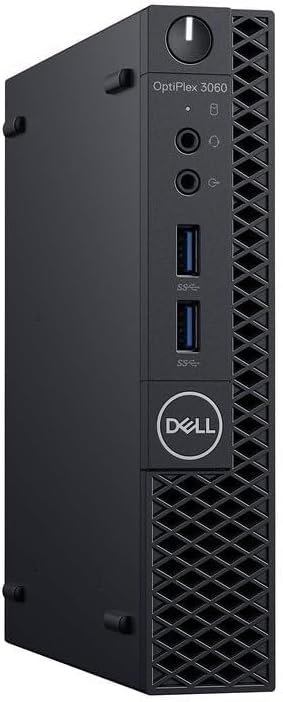 |
【整備済み品】デル Dell Optiplex 3060/3070 超ミニPC 第8世代Core i5-8400T、RAM:DDR4 8GB~16GB SSD:256GB~512GB、Windows11 Pro、MS Office 2021(永続版)搭載 静音性 WIFI Bluetooth 4K 省スペース小型パソコン HDMI DP (RAM 8GB, SSD256GB) |
